使用公开账号
本 App 没有在中国区 App Store 上架,中国区账号搜不到也装不了。 需要临时换成下面的公共香港账号下载,装完再换回自己的账号。请严格按步骤操作,不要自行跳步。
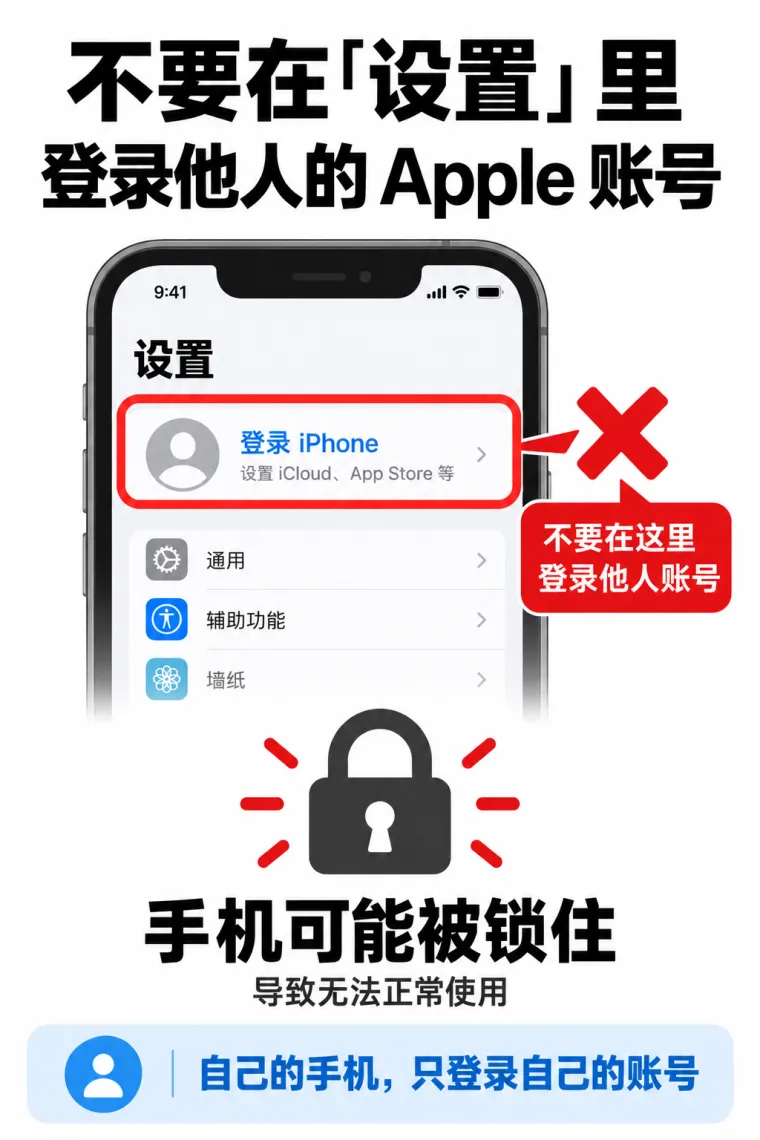
注意一
千万别在「设置」顶部的 Apple 账户或 iCloud 页面登录
在那两个地方登录,会导致你的 App Store 和 iTunes Store 被停用或锁定,严重时整台手机都会被锁。 全程只在 媒体与购买项目 里操作。
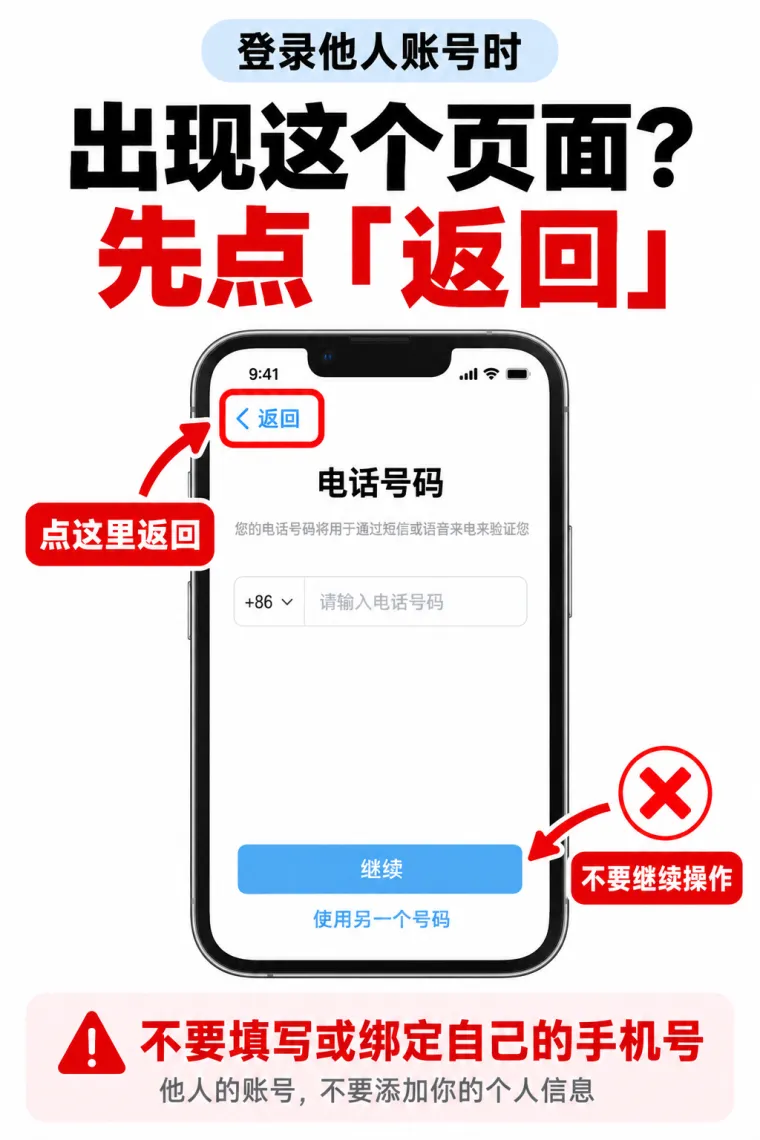
注意二
如果提示要「电话号码验证」,说明操作错了
别继续往下点,回到步骤一和步骤二重新做一遍。
退出现在的 Apple ID
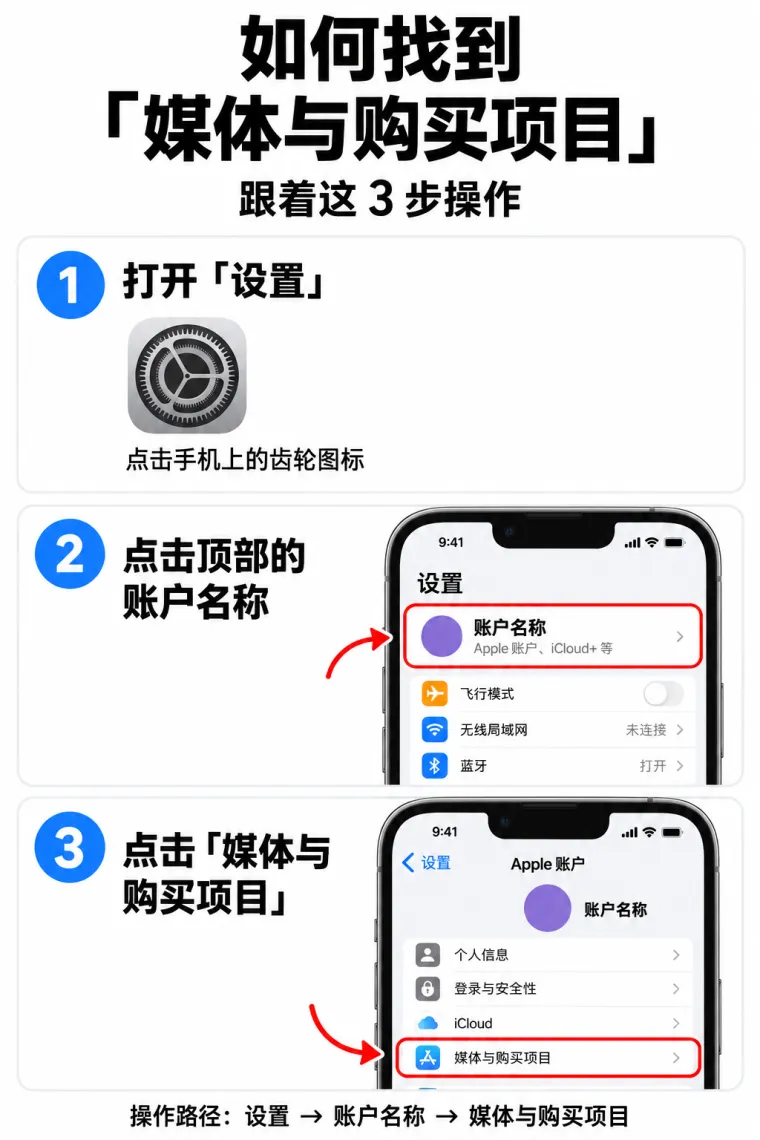
打开 设置,点最上方的 Apple 账户。这一页只是入口,不要在这里做任何账户操作。
往下找到 媒体与购买项目 → 退出登录。
登录公共香港 Apple ID
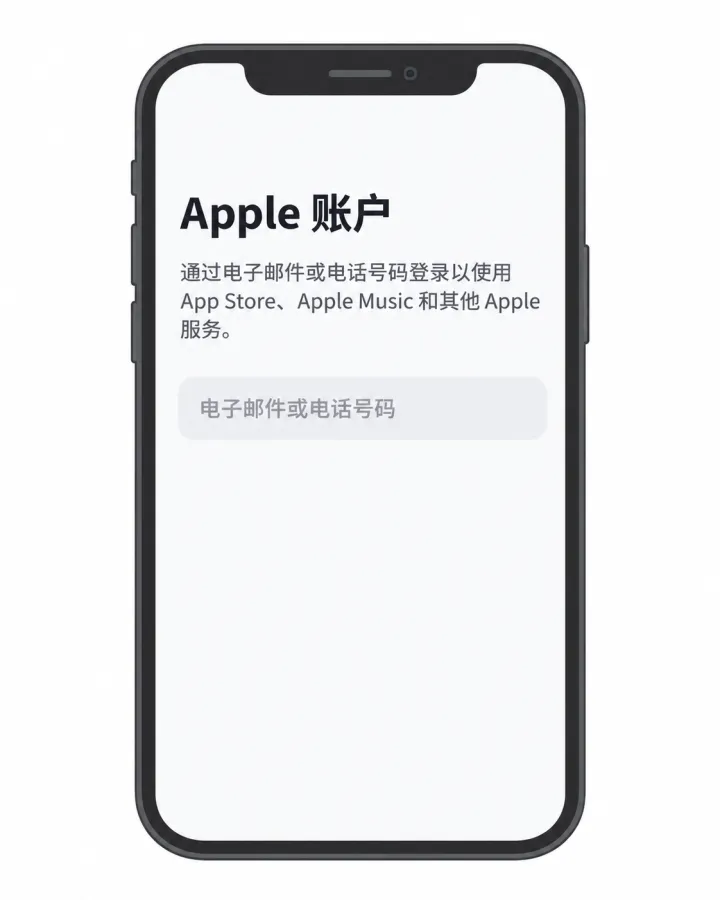
再点一次 媒体与购买项目,这次不要登你自己的账户, 改用这组公共账号登录。
建议直接点「复制」粘贴,手输容易把密码的大小写弄错。 这组账号在你这台设备上会保留一小时,中途刷新页面看到的还是同一组。
弹出「Apple 账户安全」时,点「其他选项」
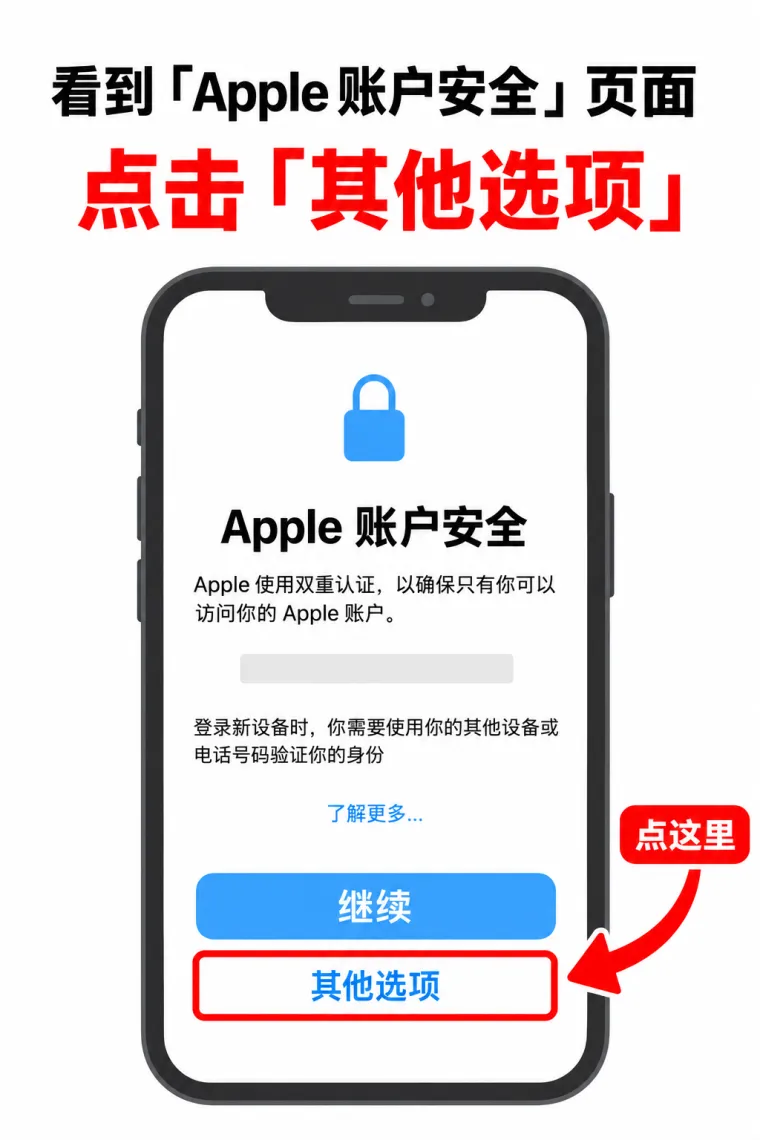
登录后通常会弹出这一页。点 其他选项,不要点「继续」去做双重认证。
没有「其他选项」的话就点继续,直接跳到步骤 5。
接着点「不升级」
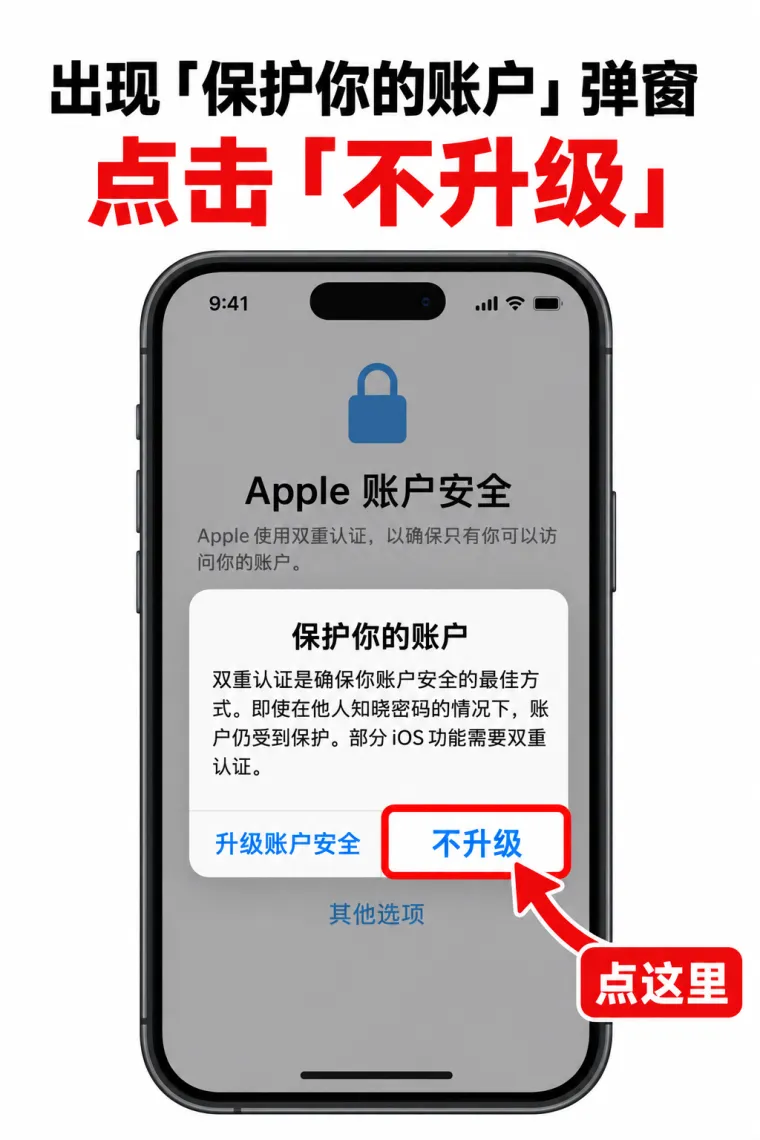
弹出「保护你的账户」时,选 不升级,不要选升级帐户安全。
没弹出这个窗口就忽略这步。
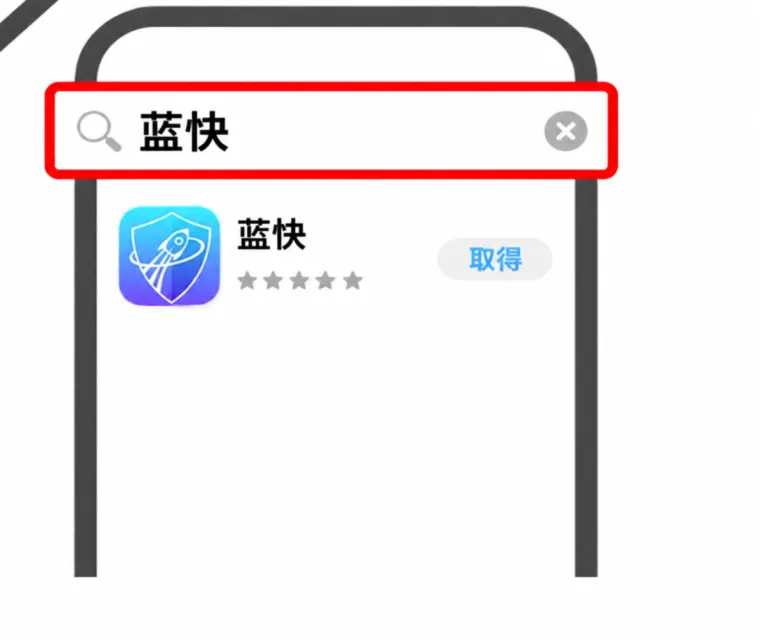
App Store 变成繁体后,下载 App
装完立刻换回自己的 Apple ID
回到 设置 → Apple 账户 → 媒体与购买项目 → 退出登录,再登回你自己的账号。
千万别忘了退出公共账号,一直挂着别人也在用的账号有风险。已经装好的 App 不会因为换回自己的账号而失效。
装好后打开 App,用你原来的账号登录,会员时长会自动到账—— App Store 用的是哪个 Apple ID,跟 App 里登录哪个账号是两回事,不影响。
返回领取页